A área da saúde está passando por uma revolução digital essencial para a segurança da população. Com a implementação do SNCR (Sistema Nacional de Controle de Receituários) pela Anvisa, a prescrição e a dispensação de medicamentos controlados estão migrando para o ambiente eletrônico.
Se você é médico, dentista, diretor de hospital ou gestor de clínica, já deve ter se deparado com as mudanças nas emissões das tradicionais receitas azuis e amarelas.
Apoiando o avanço tecnológico e o combate às fraudes, a bhgráfica® preparou este guia completo para explicar o que muda com o SNCR e como a identidade visual da sua clínica agora deve focar no uso do Papel Timbrado Personalizado.
A modernização do consultório: a união da receita digital do SNCR com a segurança e a elegância do papel timbrado corporativo.
O Sistema Nacional de Controle de Receituários (SNCR) é uma plataforma digital desenvolvida pela Anvisa, instituída pela RDC nº 873/2024. A sua função principal é centralizar, em todo o Brasil, a gestão das numerações de receitas de medicamentos sujeitos a controle especial.
A rastreabilidade é o grande trunfo tecnológico: o sistema permite acompanhar todo o ciclo da receita, desde o momento da emissão até a dispensação (baixa) na farmácia. Essa mudança tem um impacto direto na saúde pública, ampliando a segurança e reduzindo drasticamente o número de fraudes, desvios e falsificações de medicamentos.
O acesso a essa plataforma é seguro, realizado através do Login Único do portal Gov.br.
A Era Digital: Receitas Azuis, Amarelas e a RDC nº 1000/2025
O objetivo da Anvisa é modernizar e desburocratizar o acesso da população brasileira aos tratamentos. O passo mais recente e importante foi a Resolução da Diretoria Colegiada (RDC) nº 1000/2025.
A nova norma estabelece a transição para a emissão digital das notificações de receita. A integração com plataformas de prescrição eletrônica viabiliza a emissão 100% digital dos seguintes documentos:
Receituário Azul (B1/B2).
Receituário Amarelo (A1/A2/A3).
Retinoides Sistêmicos e Talidomida.
Receitas de Controle Especial e Antimicrobianos (as receitas brancas).
Vale ressaltar que, no ambiente digital, cada numeração gerada no sistema é válida e exclusiva para apenas um medicamento. Quando o paciente vai à drogaria, a farmácia acessa o SNCR, valida a autenticidade e realiza a baixa eletrônica, impedindo a dupla dispensação.
Nosso Posicionamento: Por que não produzimos mais Blocos Controlados Físicos?
Como uma empresa gráfica focada no setor corporativo, a bhgráfica® tem a responsabilidade social como um de seus pilares.
Entendemos que o papel da impressão gráfica deve evoluir. Para proteger a população, combater o contrabando de medicamentos e evitar o uso de receituários controlados falsificados, nós decidimos não produzir mais fisicamente as notificações de receita controlada (blocos azuis e amarelos).
Incentivamos fortemente que médicos e instituições de saúde façam a migração total para a receita eletrônica através de plataformas integradas ao SNCR, garantindo uma cadeia de saúde limpa e segura.
A Importância do Papel Timbrado após o SNCR Anvisa
Com as receitas controladas migrando para o meio digital (celulares e SMS), como fica a presença e a autoridade da sua marca médica? É aqui que entra a verdadeira elegância e credibilidade.
Apesar da receita digital Anvisa, a rotina de um consultório ou hospital exige documentos impressos diários: pedidos de exames laboratoriais, atestados médicos, recibos, recomendações de conduta e, até mesmo, a impressão física de cópias das receitas eletrônicas para pacientes idosos.
É fundamental que esses documentos sejam impressos em um Papel Timbrado profissional. Entregar uma orientação médica em um papel em branco comum passa uma imagem de amadorismo.
Eleve o Padrão da sua Clínica com a bhgráfica®
Utilizar Talões e Blocos Premium com o logotipo da sua clínica, em papéis de gramatura especial e design exclusivo, não apenas reforça a confiança do paciente, mas também protege os seus documentos médicos não-controlados.
Precisa estruturar a papelaria institucional do seu consultório ou hospital?
Nós somos especialistas no fornecimento B2B de materiais gráficos de alto padrão para a área da saúde. Acesse a nossa página de Contato e fale com um de nossos consultores. Garanta que a identidade visual da sua clínica acompanhe a modernidade do Sistema Nacional de Controle de Receituários!
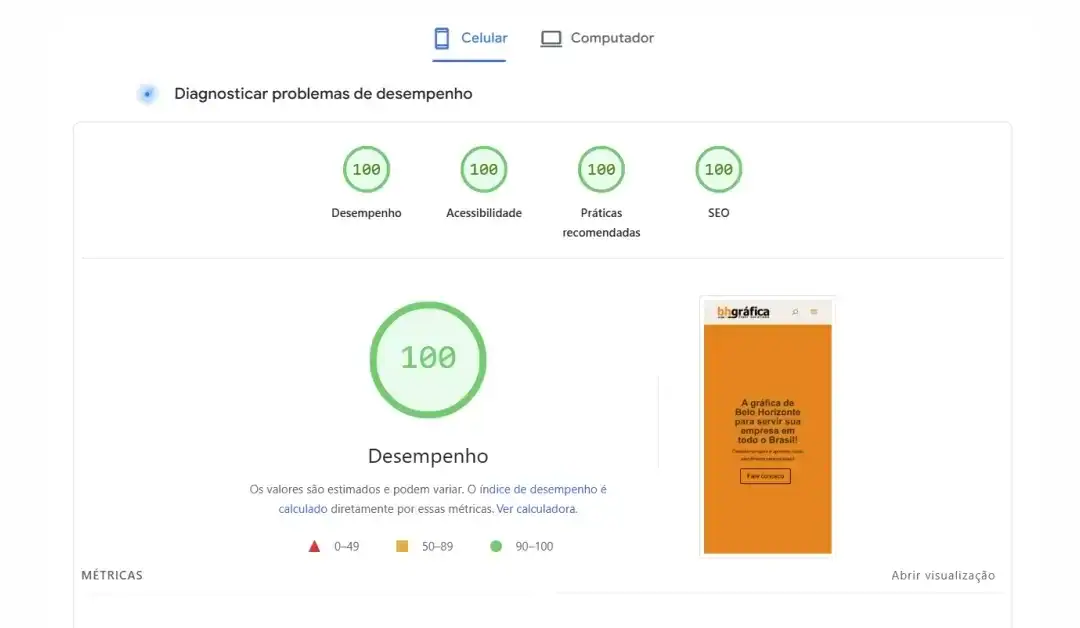
Você já abriu o PageSpeed Insights do Google, testou seu site e sentiu uma ponta de decepção com o resultado? Se a resposta for sim, este guia é para você. Por muito tempo, nós também buscamos a fórmula ideal para otimizar nosso site WordPress e, após muitos testes, finalmente alcançamos a nota máxima: 100/100 em Desempenho. Agora, vamos compartilhar o passo a passo completo, de forma simples, para que você também possa acelerar seu site.
A Base de Tudo: Hospedagem e Tema
Antes de qualquer otimização, o fundamental é ter uma boa base. De nada adianta ter o carro mais rápido do mundo se a estrada é cheia de buracos.
Hospedagem de Qualidade (Cloudways): Usamos a Cloudways, que nos dá acesso a tecnologias de ponta como Varnish Cache e Redis. Pense nisso como ter assistentes super rápidos no servidor, que já deixam boa parte do site pré-pronta para entregar aos visitantes.
A Dupla Poderosa (WordPress + Divi): Nosso site é construído em WordPress com o tema e construtor Divi. Amamos o Divi pela sua flexibilidade, mas ele precisa dos ajustes certos para ser realmente rápido. Se precisar de ajuda profissional com seu design, conheça nossos serviços de design gráfico.
A Estratégia para Otimizar seu Site WordPress
Aqui é onde a mágica acontece. O segredo não é usar dezenas de plugins, mas usar os plugins certos da maneira certa, fazendo com que eles trabalhem em harmonia para melhorar a performance do WordPress.
1. Caching: A Memória Rápida do Site
Imagine um barista que, sabendo que todos pedem café expresso de manhã, já deixa várias xícaras prontas. Isso é o cache. Para otimizar o site WordPress, usamos três camadas de cache:
Cache do Servidor (Varnish na Cloudways): A primeira e mais rápida camada.
Cache do Site (Plugin Breeze): Um plugin de cache que organiza os arquivos do próprio WordPress. Como ele é da Cloudways, a integração é perfeita.
Cache de Borda (Cloudflare): A Cloudflare cria cópias do seu site em servidores ao redor do mundo (CDN), entregando o conteúdo de forma quase instantânea em qualquer lugar do planeta.
2. Otimização de Arquivos: O Fim da Bagunça
Todo site usa arquivos de estilo (CSS) e de interatividade (JavaScript – JS). O problema é que, muitas vezes, o tema e os plugins carregam dezenas desses arquivos, o que deixa o carregamento lento.
A Solução: Nós usávamos dois plugins, Breeze e Autoptimize, mas isso pode gerar conflitos. Para simplificar, desativamos o Autoptimize e centralizamos tudo no Breeze. A configuração que mais ajudou a otimizar o site WordPress foi:
Atrasar a Execução do JavaScript (Delay JS Execution): Esta opção é um super-trunfo. Ela faz com que os scripts só carreguem quando o visitante interage com a página (rola a tela ou clica em algo). Para o Google, o site parece carregar instantaneamente, o que eleva a nota de desempenho.
3. Otimização de Conteúdo: Fontes e Imagens
Fontes Rápidas: Garantimos que o texto do site apareça imediatamente, mesmo que a fonte personalizada ainda não tenha carregado (usando font-display: swap) e demos uma “dica” para o navegador carregar as fontes importantes primeiro (preload).
Imagens Leves (WebP): Através da Cloudflare, ativamos a função Polish. Ela comprime as imagens e as converte para o formato WebP, que é muito mais leve que JPG ou PNG, sem perda de qualidade perceptível. Confira a qualidade em nossos projetos de impressão.
4. Ajustes Finos no Servidor para Acelerar o WordPress
Um site como o nosso, feito com Divi, precisa de um pouco mais de “fôlego” para trabalhar. Fizemos um ajuste simples na Cloudways para acelerar o WordPress de vez:
Aumentamos o Limite de Memória do PHP: Passamos de um valor baixo para 256M. Isso é como dar mais memória RAM para um programa pesado rodar sem travar, evitando erros e tornando o painel mais estável.
Conclusão: A Receita para um Site Rápido
Alcançar a nota 100 não é sobre um único truque, mas sobre a combinação inteligente de boas práticas. Para otimizar seu site WordPress, siga este resumo:
Escolha uma hospedagem de alta performance.
Use a Cloudflare como sua CDN.
Centralize a otimização em um único plugin de cache e ative o atraso na execução do JavaScript.
Otimize fontes e imagens (use WebP!).
Dê ao seu servidor os recursos necessários (aumente a memória do PHP).
Esperamos que nosso caminho ajude você a trilhar o seu. Com paciência e as configurações certas, um site incrivelmente rápido está ao seu alcance! Se tiver dúvidas, entre em contato conosco.
Recurso Bônus: Código para Pré-carregar Fontes
Para usuários mais avançados, aqui está um código que você pode adicionar ao seu site para pré-carregar fontes importantes. Use o bloco “HTML Personalizado” para inserir este código no seu post, ou adicione a um plugin de snippets.
<?php
/**
 * Adiciona tags de pré-carregamento (preload) para fontes importantes no head do site.
 * Cole este código no final do arquivo functions.php do seu tema filho.
 * * Lembre-se de substituir os caminhos '/caminho/para/sua/fonte.woff2' pelos caminhos reais
 * das suas fontes mais importantes para o carregamento da página.
 */
function bhg_preload_critical_fonts() {
?>
  <!-- Pré-carrega a fonte principal de ícones do Divi -->
  <link rel="preload" href="/wp-content/themes/Divi/core/admin/fonts/modules/all/modules.woff" as="font" type="font/woff" crossorigin>

  <!-- Exemplo: Adicione outras fontes importantes aqui -->
  <!-- <link rel="preload" href="/wp-content/uploads/fonts/sua-fonte-principal.woff2" as="font" type="font/woff2" crossorigin> -->
<?php
}
add_action( 'wp_head', 'bhg_preload_critical_fonts' );
?>
Já escolheu um papel que parecia perfeito no catálogo, mas o resultado final da impressão não foi o que esperava? Aquele cartão de visita ficou mais fino do que imaginava? O segredo para evitar essa frustração está em entender a diferença fundamental entre dois termos: gramatura e espessura.
Na BH Gráfica, acreditamos que um cliente bem informado faz as melhores escolhas. Por isso, preparamos este guia visual para desvendar de vez este mistério do mundo gráfico.
O que é Gramatura? (O “Peso” no Papel)
Pense na gramatura como a densidade do papel. A medida oficial é em gramas por metro quadrado (g/m²).
Exemplo Prático: Um papel de 300g/m² é mais denso e rígido que um papel sulfite comum de 75g/m². É por isso que o usamos para cartões de visita e capas de livros, pois ele transmite uma sensação de maior qualidade e durabilidade.
O que é Espessura? (A Grossura que Você Sente)
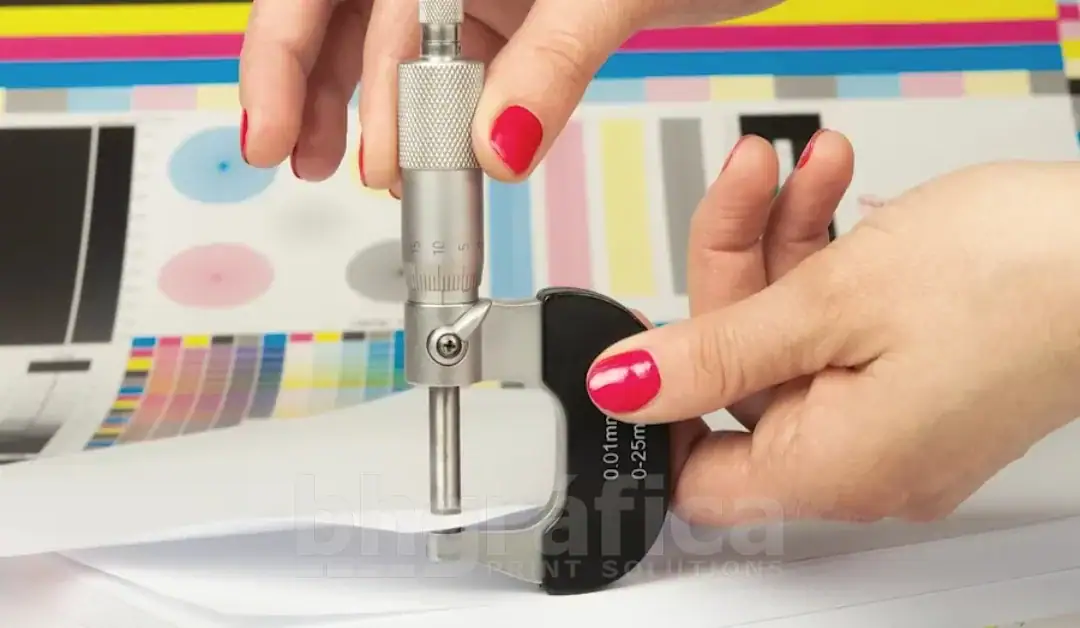
A espessura, também chamada de “corpo” ou “bulk”, é simplesmente a distância entre os dois lados de uma folha. É o que medimos com um paquímetro, em milímetros (mm). É a medida que define o quão “grosso” um papel realmente é.
O Ponto-Chave: Porque é que Gramatura e Espessura NÃO são a Mesma Coisa?
Aqui está o segredo: a forma como as fibras do papel são prensadas durante a fabricação.
Papel Couchê: É muito prensado e revestido para ser liso. Por isso, mesmo com uma gramatura alta (ex: 250g), ele é fino e compacto.
Papel Offset (Sulfite): É menos prensado, mais poroso. Com a mesma gramatura de 250g, ele seria visivelmente mais grosso que o couchê.
Papel Pólen (usado em livros): É feito para ser leve, mas volumoso. Tem a maior espessura de todos, dando “corpo” ao livro sem o deixar pesado.
Guia Rápido: Espessura dos Papéis Mais Comuns
Para facilitar, aqui está uma referência rápida.
Para Miolos de Livros e Revistas (Mais Finos)
Tipo de Papel
Gramatura (g/m²)
Espessura (mm)
Couchê
80g
0.065
Offset
70g
0.09
Pólen
80g
~0.11
Para Capas, Cartões e Materiais Rígidos
Tipo de Papel
Gramatura (g/m²)
Espessura (mm)
Couchê
250g
0.23
Couchê
300g
0.305
Cartão C1S
250g
0.325
Como a Espessura Afeta o Seu Projeto?
A espessura é a informação mais crítica para uma tarefa: calcular a lombada de um livro ou revista. Uma lombada com a medida errada pode estragar todo o design da capa.
Entender estas nuances é o nosso trabalho. Se tem um projeto de impressão em Belo Horizonte e quer o melhor resultado, fale com a equipa da BH Gráfica. A nossa consultoria garante que o seu material terá sempre a aparência e a qualidade que você imaginou.
Cola para Lambe-Lambe: Tipos, Preparo e Como Imprimir Seus Cartazes (bhgráfica®)
A arte do lambe-lambe é uma forma poderosa de expressão urbana. Para que sua mensagem se destaque e perdure nas ruas, é essencial combinar a cola certa com a impressão de qualidade. Neste artigo, a bhgráfica® compartilha dicas sobre como preparar colas caseiras e apresenta suas soluções para impressão de cartazes de lambe-lambe que valorizam sua arte.
3 Tipos de Cola para Lambe-Lambe: Preparo e Características
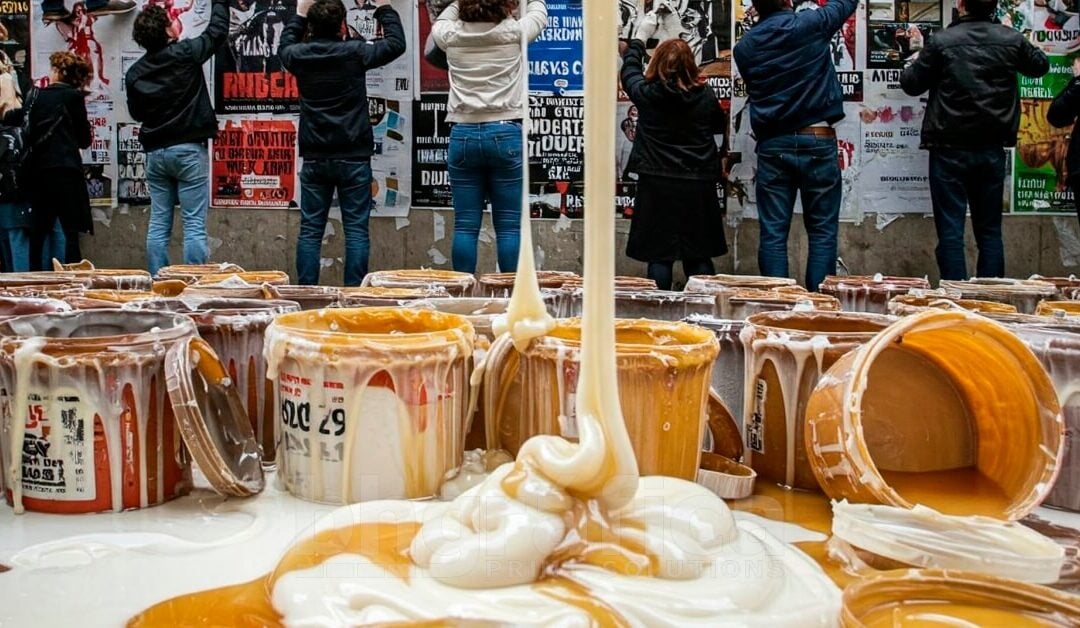
Não existe uma fórmula única para a cola ideal de lambe-lambe. A escolha depende das suas necessidades e do seu orçamento. Conheça três opções populares e como prepará-las:
1. Cola de Farinha ou Polvilho: A Opção Econômica e Caseira
A cola de farinha (ou polvilho) é uma alternativa econômica e fácil de preparar, ideal para projetos de grande escala.
Ingredientes:
Farinha de trigo ou Polvilho Azedo
Água
Vinagre ou detergente (opcional, para conservação)
Modo de Preparo:
Proporção: 1 parte de farinha para 4 partes de água.
Misture a farinha na água fria até dissolver completamente.
Leve ao fogo baixo, mexendo sempre, até engrossar e ficar com consistência de mingau.
Se desejar, adicione 2 colheres de sopa de vinagre ou detergente para aumentar a durabilidade da cola.
Custo aproximado: R$ 15,00 a R$ 30,00 (ingredientes)
Durabilidade entre 15 e 30 dias com cartaz impresso pela bhgráfica® mas depende também das condições climáticas e da superfície de colagem.
Observação: A bhgráfica® oferece cartazes impressos em materiais que complementam a cola de farinha, garantindo maior resistência e vivacidade à sua arte.
2. Goma Arábica: Tradicional e de Boa Aderência
A goma arábica, extraída da árvore de Acácia, é uma cola tradicional, utilizada há séculos e com boa aderência. Oferece um acabamento discreto e é adequada para diversos tipos de superfície.
Ingredientes:
Goma Arábica
Água
Modo de Preparo:
Proporção: 1 parte de goma arábica para 2 partes de água.
Misture a goma arábica na água até dissolver completamente.
Custo aproximado: R$ 20,00 a R$ 40,00 o kg (goma arábica)
Durabilidade entre 30 e 60 dias com cartaz impresso pela bhgráfica® mas depende também das condições de qualidade da goma arábica e da superfície de colagem.
Observação: A bhgráfica® utiliza tecnologia de impressão que valoriza a aderência da goma arábica, proporcionando resultados duradouros.
3. Cola Branca PVA: Resistência e Durabilidade Máxima
A cola branca PVA, popular desde os tempos escolares, oferece a maior durabilidade e resistência para seus lambe-lambes. Ideal para projetos que precisam enfrentar intempéries e superfícies desafiadoras.
Ingredientes:
Cola Branca PVA
Água
Modo de Preparo:
Proporção: 1 parte de cola branca PVA para 2 partes de água.
Misture a cola PVA na água até obter uma consistência homogênea (semelhante a leite de coco).
Custo aproximado: R$ 30,00 a R$ 30,00 o kg (cola PVA)
Durabilidade (com cartaz impresso pela bhgráfica®): ☆☆☆☆☆ (a melhor combinação para lambe-lambes de longa duração)
Durabilidade entre 40 e 80 dias com cartaz impresso pela bhgráfica® mas depende também das condições de qualidade da cola PVA e da superfície de colagem.
Observação: Os cartazes da bhgráfica®, combinados com cola branca PVA, garantem a máxima durabilidade e impacto visual para sua arte.
A Qualidade da Impressão: O Diferencial da bhgráfica® para Seus Lambe-Lambes
A bhgráfica® não vende cola, mas oferece a qualidade de impressão que seu lambe-lambe merece. Nossos serviços garantem:
Cartazes em diversos formatos e tamanhos: Adaptados às suas necessidades criativas.
Impressão digital de alta resolução: Cores vibrantes e detalhes nítidos.
Materiais variados: Papel comum, papel fotográfico, adesivo, etc.
Tintas resistentes: Durabilidade contra água, sol e outros fatores.
Imprima Seus Cartazes de Lambe-Lambe com a bhgráfica®!
Valorize sua arte urbana com a qualidade de impressão da bhgráfica®.
Entre em contato e solicite um orçamento para cartazes de lambe-lambe que farão sua mensagem se destacar nas ruas!
A escolha correta da tabela de anéis para encadernação é crucial para garantir um acabamento profissional e duradouro em seus projetos. Este guia completo oferece informações detalhadas sobre os diferentes tipos de anéis, suas medidas e como escolher o ideal para suas necessidades.
Tabela de Especificações de Anéis para Encadernação
Folhas
(mm)
(pol)
Passo
Anéis
20
6,4
1/4″
3×1
34
50
7,9
5/16″
3×1
34
60
9,5
3/8″
3×1
34
90
11,1
7/16″
3×1
34
100
12,7
1/2″
3×1
34
110
14,3
9/16″
3×1
34
120
15,9
5/8″
2×1
23
140
19
3/4″
2×1
23
180
22,2
7/8″
2×1
23
200
25,4
1″
2×1
23
250
28,6
1 1/8″
2×1
23
270
31,8
1 1/4″
2×1
23
Entendendo a Tabela de Anéis Wire-o e Plásticos
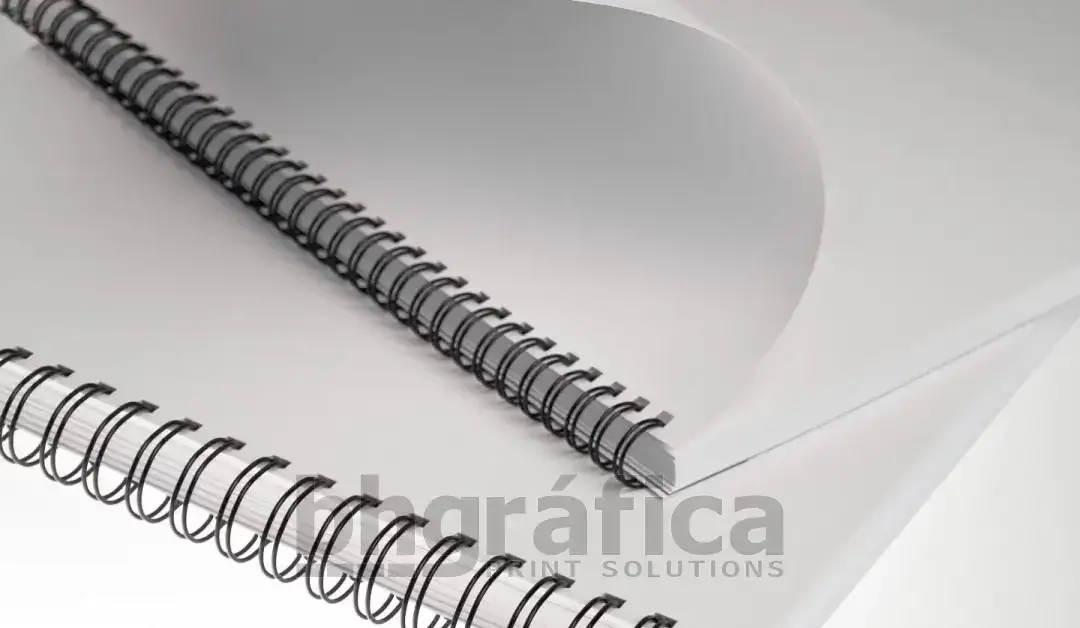
Primeiramente, é importante entender que existem diferentes tipos de anéis, como os wire-o (garra dupla) e os anéis plásticos. Cada tipo possui suas próprias características e medidas. A tabela de anéis para encadernação serve como um guia prático para auxiliar na seleção do tamanho adequado.
Passo dos Anéis: A Distância entre os Furos
O “passo” se refere à distância entre os furos na folha, medido em furos por polegada. Os passos mais comuns são 3×1 (três furos por polegada) e 2×1 (dois furos por polegada). Consequentemente, o passo influencia diretamente no espaçamento dos anéis na encadernação. Além disso, é importante considerar que o passo também influencia na quantidade de anéis utilizados por folha.
Diâmetro dos Anéis para Encadernação: Medidas em Polegadas e Milímetros
O diâmetro do anel, seja ele wire-o ou plástico, indica a sua capacidade de armazenamento de folhas. A tabela de anéis para encadernação apresenta as medidas em polegadas e milímetros, facilitando a conversão e a escolha. Por exemplo, um anel de 1/2″ (12,7mm) comporta uma quantidade específica de folhas, conforme a tabela.
Capacidade de Folhas por Diâmetro de Anel
A capacidade de folhas informada na tabela de anéis para encadernação é uma estimativa, considerando papel sulfite padrão (75g/m²). No entanto, a gramatura do papel influencia diretamente nessa capacidade. Papéis mais grossos ocuparão mais espaço dentro do anel. Portanto, consulte a tabela e considere a gramatura do seu papel para uma escolha mais precisa. Por exemplo, papéis de maior gramatura exigem anéis de maior diâmetro para comportar a mesma quantidade de folhas.
Dicas Finais para Escolher a Tabela de Anéis Ideal
Em resumo, a escolha correta da tabela de anéis para encadernação depende da quantidade de folhas, da gramatura do papel e do tipo de acabamento desejado. Além disso, para garantir a melhor escolha, consulte sempre a tabela e confirme as medidas com o vendedor. Por fim, lembre-se que a tabela é uma ferramenta essencial para garantir a qualidade da sua encadernação.
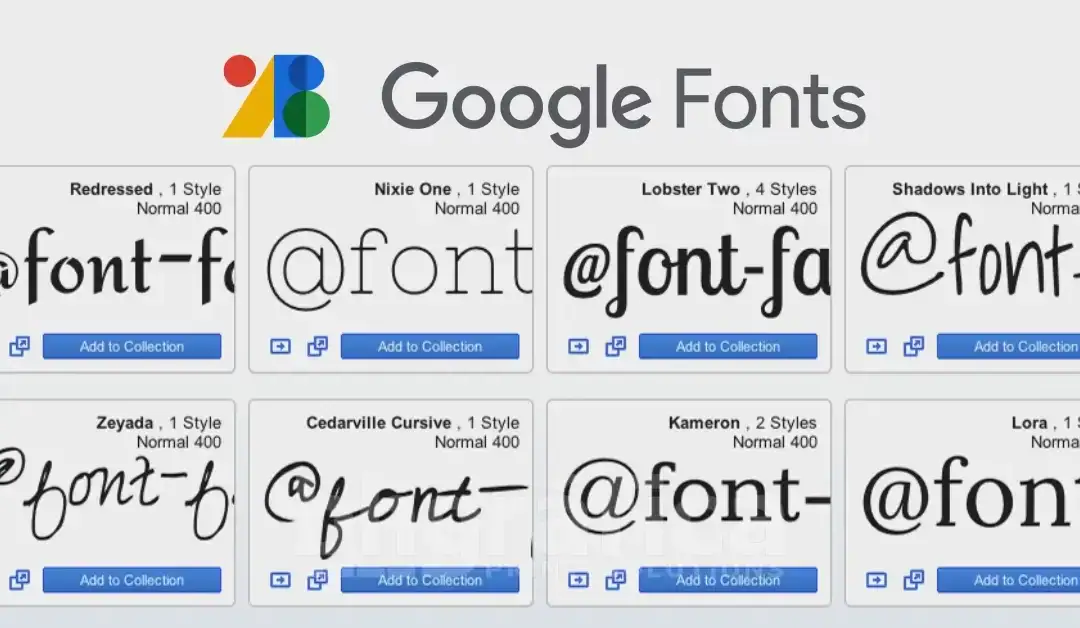
No mundo do design gráfico e desenvolvimento web, a tipografia desempenha um papel fundamental na comunicação visual. Encontrar as fontes certas pode ser um desafio, mas o Google Fonts surge como uma solução completa, oferecendo uma vasta coleção de fontes gratuitas Google Fonts. Neste artigo, exploraremos tudo o que você precisa saber sobre essa incrível ferramenta.
Por que escolher fontes do Google Fonts?
O Google Fonts se destaca por diversos motivos:
Variedade: A biblioteca oferece milhares de fontes gratuitas, abrangendo diversos estilos, desde as clássicas serifadas até as modernas sem serifa, além de opções manuscritas, decorativas e muito mais.
Qualidade: Todas as fontes do Google Fonts são criadas por designers renomados e passam por rigorosos testes de qualidade, garantindo excelente legibilidade e desempenho em diferentes dispositivos.
Gratuito e de código aberto: A liberdade de usar as fontes do Google Fonts sem custos e com a garantia de código aberto é um grande diferencial.
Fácil integração: O Google Fonts oferece diversas formas de integrar as fontes gratuitas em seus projetos, seja através de um simples link no seu site, download dos arquivos ou integração com ferramentas de design.
Otimização para web: As fontes do Google Fonts são otimizadas para carregamento rápido na web, melhorando a experiência do usuário.
Como baixar fontes no Google Fonts:
Baixar e usar fontes do Google Fonts é muito simples:
Navegue pela coleção ou use os filtros de pesquisa para encontrar as fontes gratuitas ideais.
Clique na fonte desejada para visualizar os estilos e pesos disponíveis.
Selecione os estilos que você precisa e clique em “+ Select this style”.
Na janela que se abrirá, você terá as opções de integração:
Link: Copie o código e cole no <head> do seu HTML.
@import: Copie o código e cole no seu CSS.
Download: Baixe os arquivos para usar offline.
Fontes gratuitas Google Fonts para Design Gráfico:
Designers gráficos encontram no Google Fonts um aliado poderoso. A vasta gama de fontes gratuitas permite criar projetos únicos e expressivos, desde logotipos e materiais impressos até peças para redes sociais. Explore as diversas categorias de fontes no Google Fonts e encontre a tipografia perfeita para o seu próximo trabalho.
Fontes gratuitas Google Fonts para Desenvolvimento Web:
Desenvolvedores web também se beneficiam com a facilidade de integração e otimização das fontes do Google Fonts. Melhore a aparência e a legibilidade dos seus sites com fontes gratuitas de alta qualidade, garantindo uma ótima experiência para os usuários.
Conclusão:
O Google Fonts democratizou o acesso a fontes gratuitas de qualidade, tornando-se uma ferramenta essencial para profissionais criativos. Explore a vasta coleção de fontes do Google Fonts, experimente novas combinações e eleve o nível dos seus projetos.
Comece a usar fontes gratuitas do Google Fonts hoje mesmo: GOOGLE FONTS